

 สมัครสมาชิก
คลิกปุ่มเดียวถึงหน้าร้าน ผูก E-Catalog เข้า Rich Menu ง่ายๆใน 5 ขั้นตอน
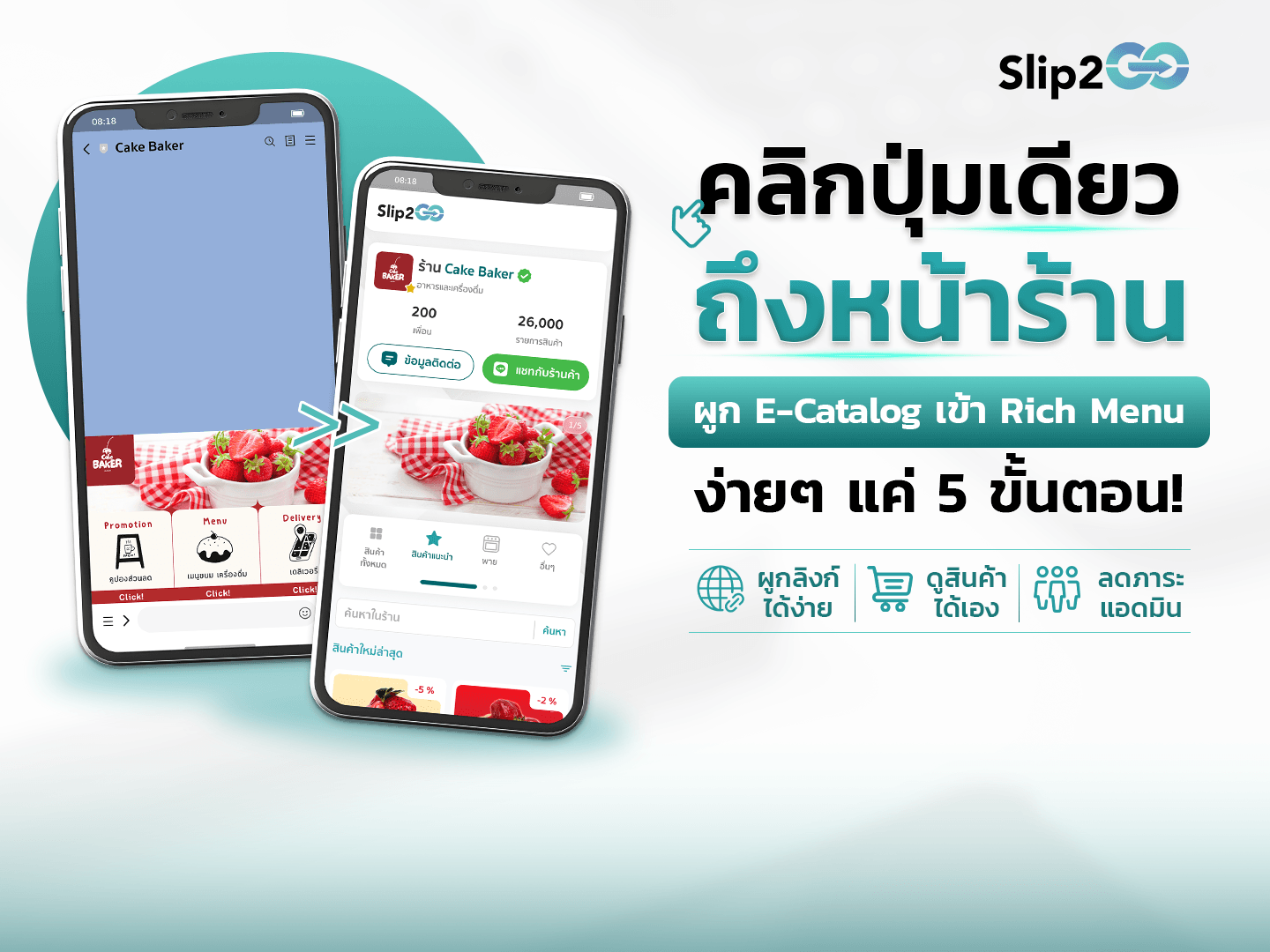
ร้านค้าจำนวนมากที่ขายผ่าน LINE Official Account มักเจอปัญหาเดียวกัน คือลูกค้าต้องพิมพ์ถามสินค้า ถามราคา ถามช่องทางสั่งซื้อ ทีละคน ทีละข้อความ ทำให้แอดมินต้องตอบแชทซ้ำๆ ทั้งที่จริงแล้วมีเครื่องมือที่ช่วยลดภาระตรงนี้ได้ นั่นคือ E-Catalog และ Rich Menu ของ LINE OA ซึ่งเมื่อนำมาใช้คู่กัน จะกลายเป็นระบบที่ลูกค้าเข้าถึงสินค้าได้เองแบบทันที ไม่ต้องรอแอดมินตอบ
E-Catalog คืออะไร
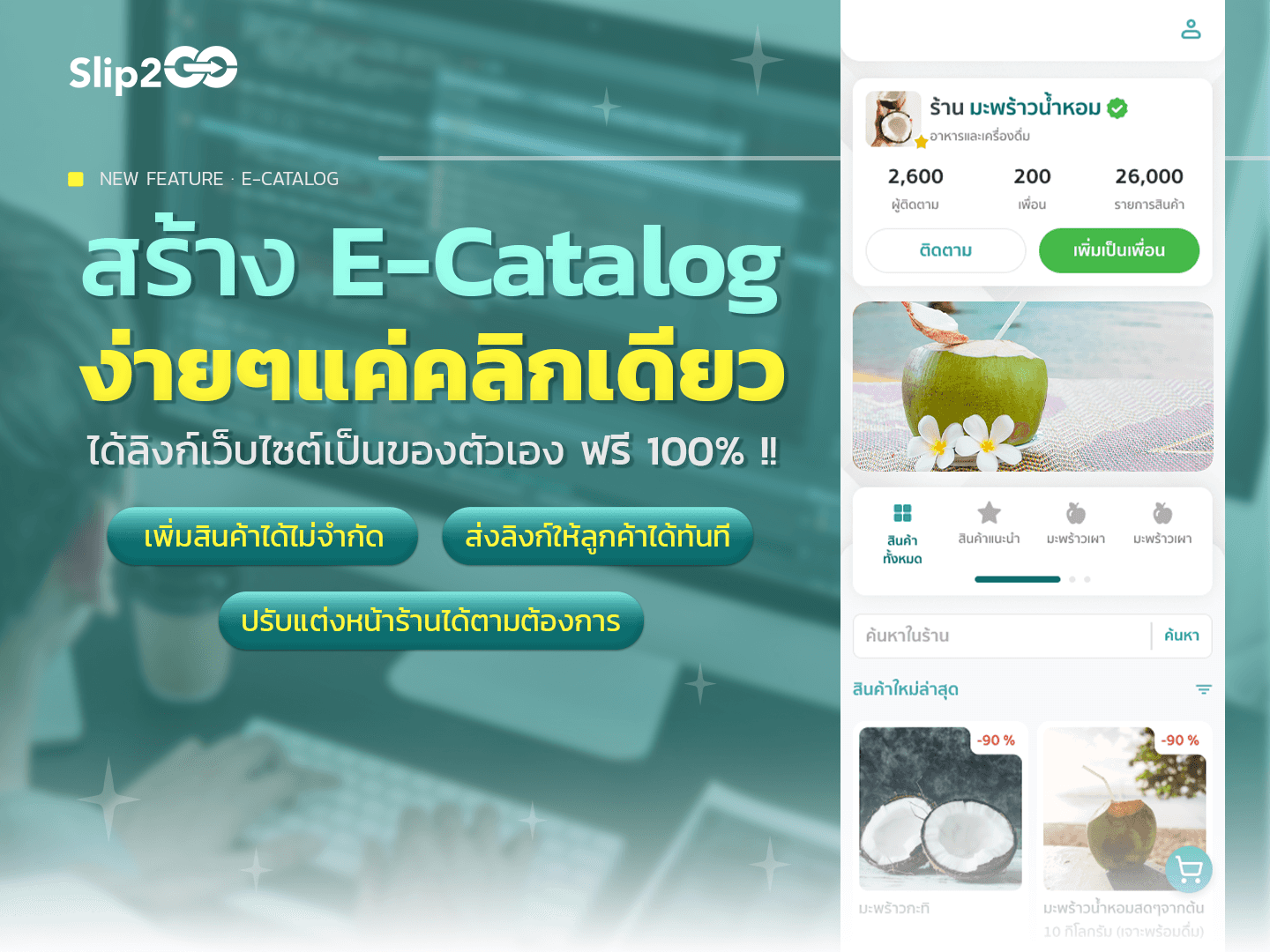
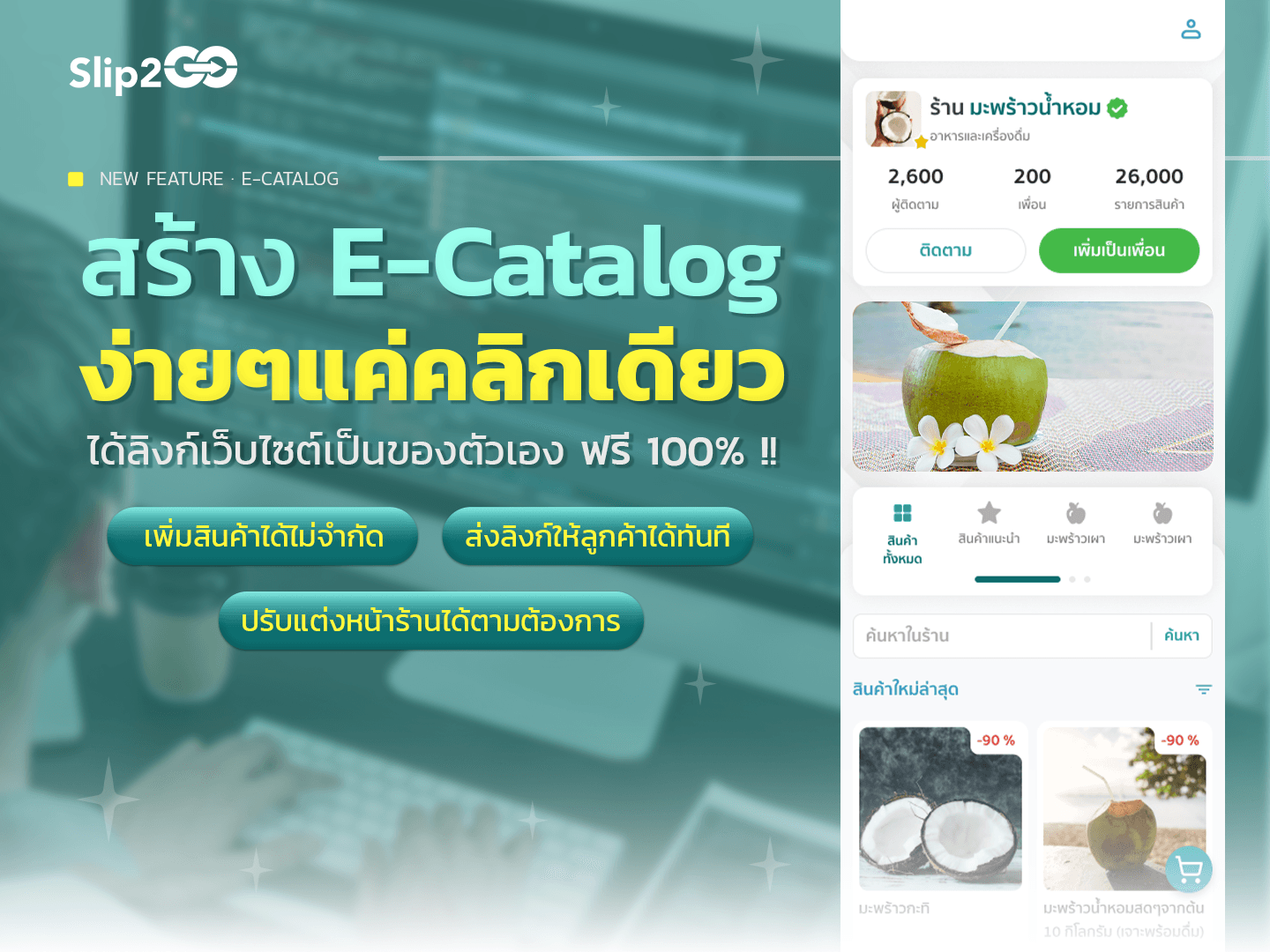
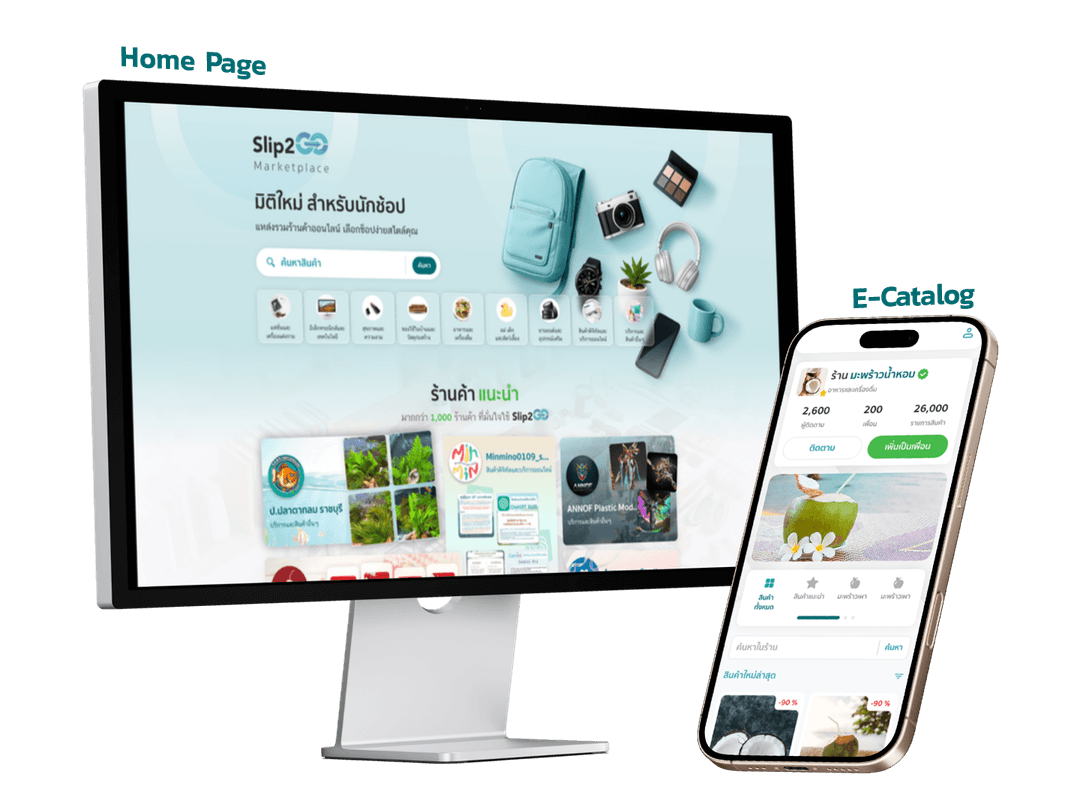
E-Catalog ของ Slip2Go คือ Feature ที่จะช่วยให้คุณมีหน้าร้านค้าออนไลน์ โดยสามารถสร้างได้ฟรี พร้อม URL เฉพาะร้าน ลูกค้าที่คลิกเข้ามาจะเห็นรายการสินค้า ราคา และสามารถเลือกสั่งซื้อได้จากในหน้านั้นเลย โดยไม่มีค่า GP หรือค่าคอมมิชชั่นใดๆ เหมือนการขายผ่านมาร์เก็ตเพลสทั่วไป อีกทั้งคุณยังสามารถนำ E-Catalog ไปเชื่อมต่อกับ Rich menu ใน LINE OA ร้านของคุณได้อีกด้วย
Rich Menu คืออะไร
Rich Menu คือเมนูรูปภาพที่แสดงอยู่ด้านล่างของหน้าแชท LINE OA เป็นเหมือน "หน้าร้าน" แบบย่อที่ลูกค้าเห็นทุกครั้งที่เข้ามาคุยกับร้าน สามารถแบ่งเป็นปุ่มย่อยได้หลายช่อง แต่ละปุ่มตั้งค่าให้ลิงก์ไปหน้าต่างๆ ได้ เช่น หน้าโปรโมชั่น หน้าติดต่อร้าน หรืออย่างที่จะพูดถึงในบทความนี้ คือลิงก์ไปยังหน้า E-Catalog
ลำพัง E-Catalog เองก็ใช้งานได้ดีอยู่แล้ว แต่ปัญหาคือลูกค้าต้องรู้ลิงก์ก่อนถึงจะเข้าไปดูสินค้าได้ ซึ่งถ้าไม่มีใครส่งลิงก์ให้ ลูกค้าก็จะไม่รู้ว่าร้านมีแคตตาล็อกอยู่ Rich Menu แก้จุดนี้ได้ตรงจุด เพราะเป็นสิ่งที่ลูกค้าเห็นอยู่ตลอดเวลาที่แชทกับร้านผ่าน LINE OA เมื่อนำลิงก์ E-Catalog มาผูกไว้กับปุ่มใดปุ่มหนึ่งบน Rich Menu ลูกค้าก็แค่กดปุ่มเดียว ก็เข้าถึงแคตตาล็อกสินค้าทั้งหมดได้ทันที ไม่ต้องพิมพ์ถาม ไม่ต้องรอแอดมิน และร้านก็ไม่ต้องคอยส่งลิงก์ซ้ำๆ ให้ลูกค้าแต่ละคน
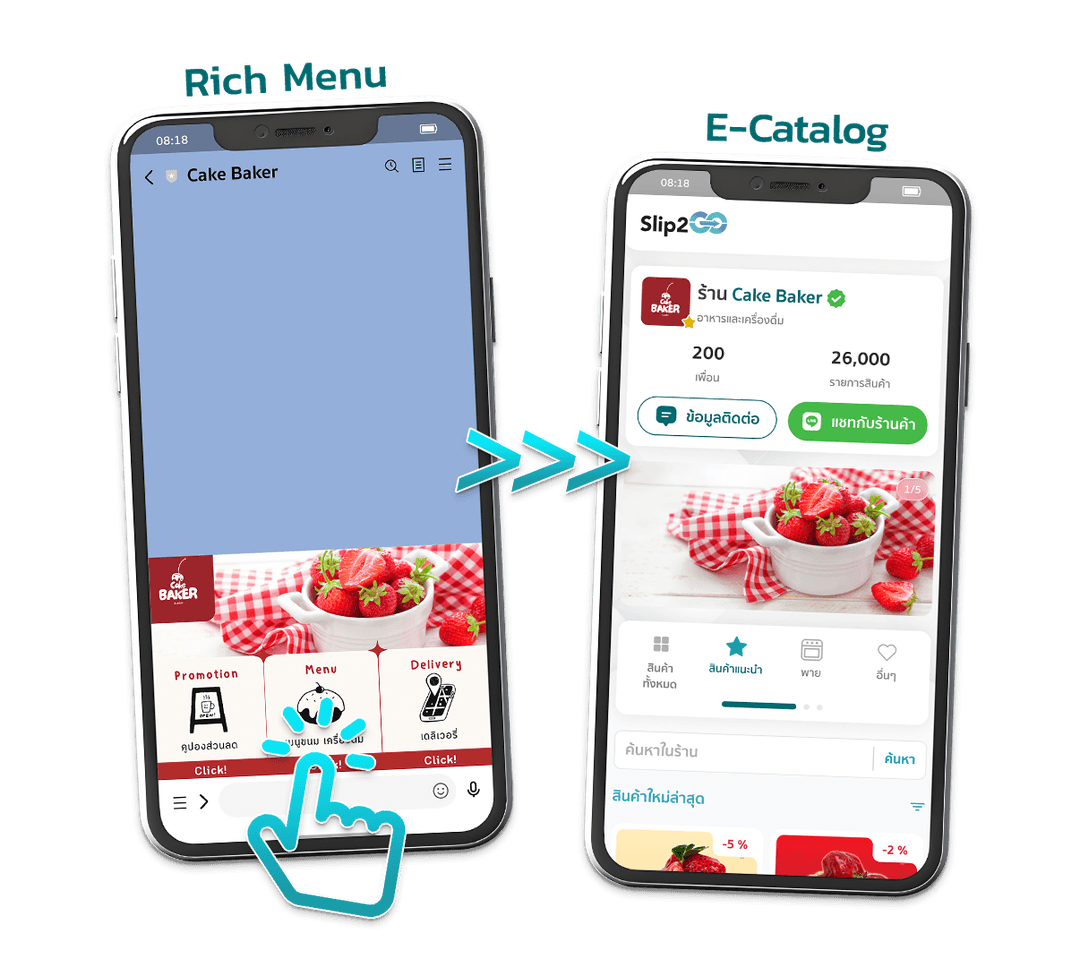
พูดง่ายๆ คือ E-Catalog คือ "สินค้า" ส่วน Rich Menu คือ "ทางเข้า" ที่ทำให้ลูกค้าไปถึงสินค้านั้นได้เร็วที่สุด
วิธีนำลิงก์ E-Catalog มาผูกกับ Rich Menu
1. ไปที่เมนู LINE Rich Menu ร้านค้า ในระบบ Slip2Go

2. เลือกรูปแบบ layout ที่ต้องการ แล้วอัพโหลดรูป Rich Menu
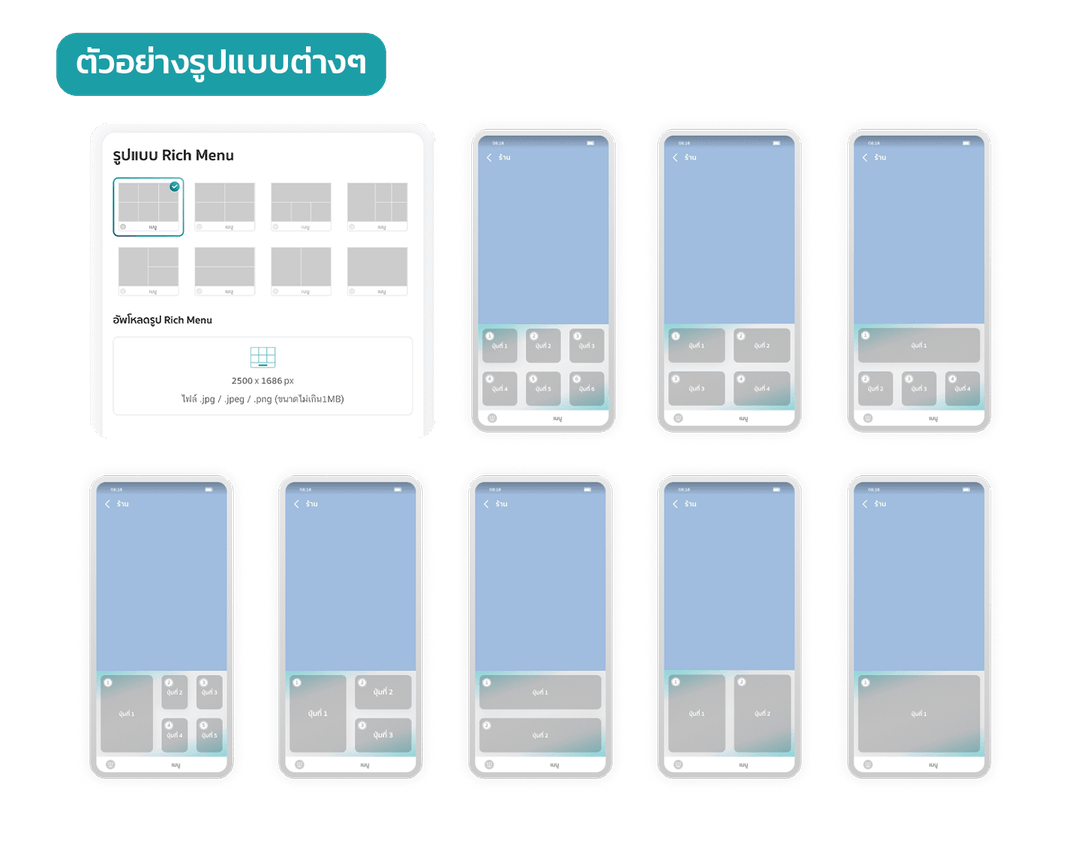
3. คลิกที่ปุ่มที่ต้องการเพื่อเลือก action
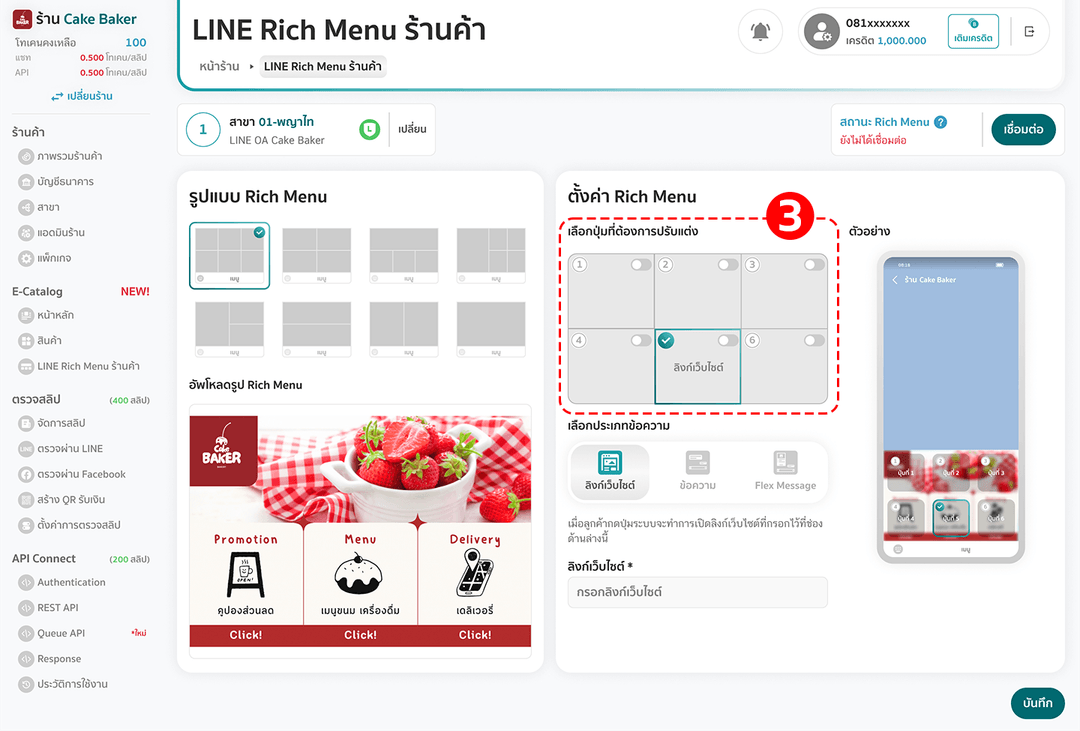
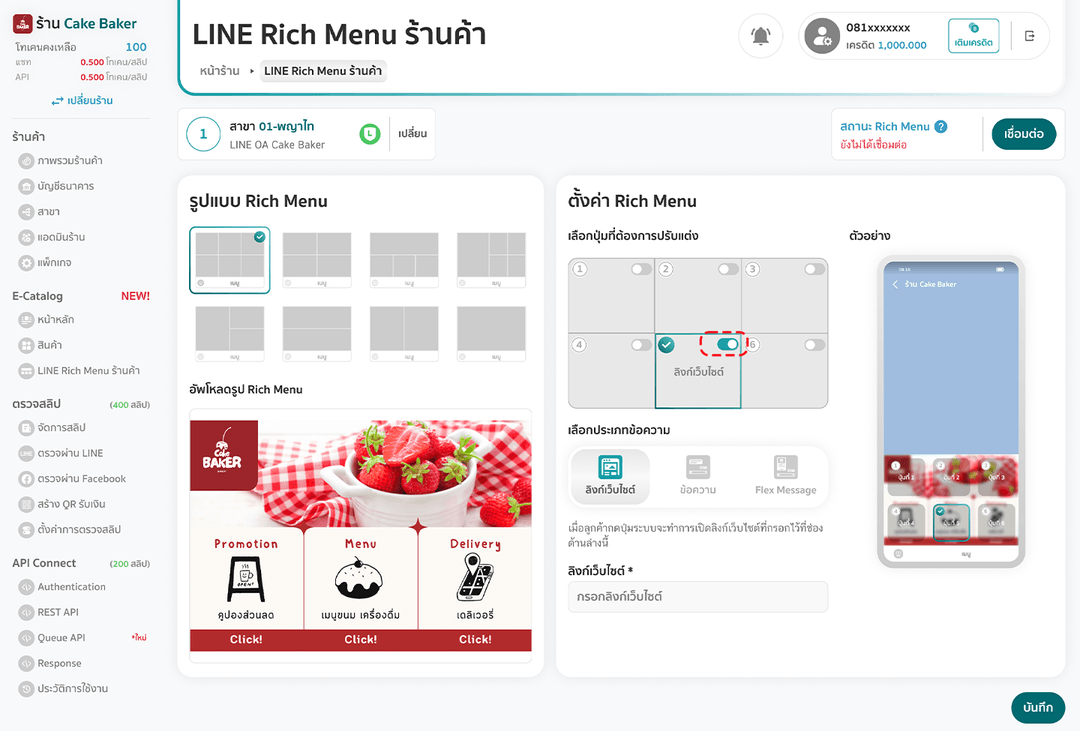
ทำการเลือกปุ่มที่ต้องการ และกดปุ่มเปิดสวิตช์เพื่อทำการใช้งาน
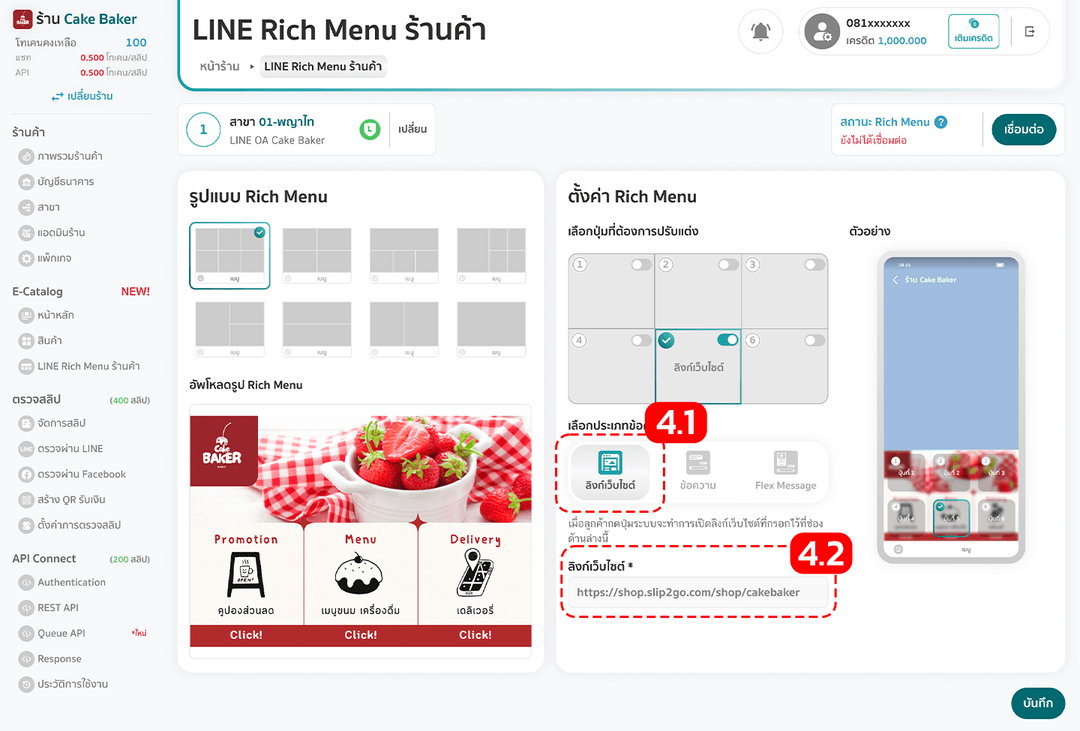
4. กดเลือก "ลิงก์เว็บไซต์" แล้วทำการกรอก URL E-catalog ในช่องด้านล่าง
5. กดบันทึก แล้วกดเชื่อมต่อ
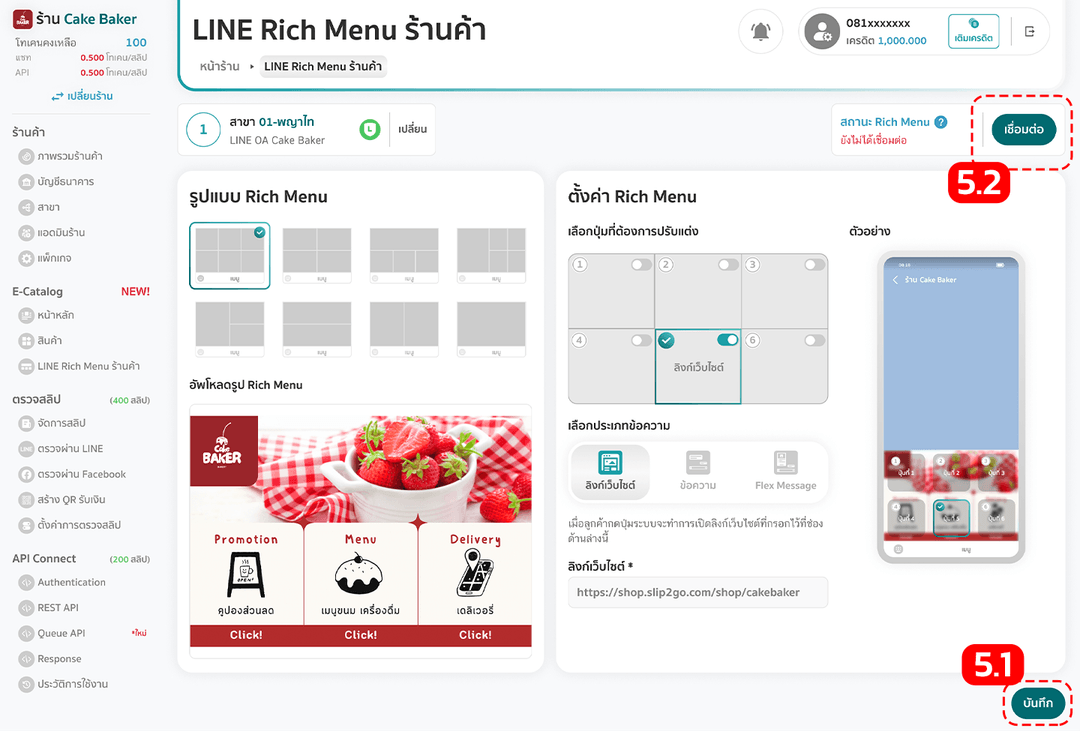
เมื่อเชื่อมต่อสำเร็จ ระบบจะแสดงสถานะเป็นตัวอักษรสีเขียว ระบุว่า "เชื่อมต่อ" หากยังไม่ทำการเชื่อมต่อ ระบบจะแสดงสถานะเป็นตัวอักษรสีเขียว ระบุว่า "ยังไม่ได้เชื่อมต่อ"
เพียงเท่านี้ ก็ใช้งานได้ทันที!
การผูก E-Catalog เข้ากับ Rich Menu ไม่ใช่แค่เรื่องความสวยงามของหน้าแชท แต่เป็นการลดขั้นตอนระหว่างลูกค้ากับสินค้าให้สั้นที่สุด ร้านที่ตั้งค่าไว้ตั้งแต่ต้น จะลดภาระแอดมินในการตอบแชทซ้ำๆ ได้มาก และลูกค้าก็ได้ประสบการณ์ที่สะดวกขึ้นตั้งแต่แชทแรกที่เปิดเข้ามา ทดลองใช้ฟรีได้แล้ววันนี้ สแกน QR ด้านล่างได้เลย!