

 สมัครสมาชิก
วิธีเพิ่มแอดมินร้านค้าและกำหนดสิทธิ์การเข้าถึงใน Slip2Go

ร้านค้าที่เริ่มมีทีมงานหรือพนักงานเข้ามาช่วยดูแลระบบหลังบ้าน มักเจอปัญหาเดียวกันคือ ต้องแชร์บัญชีเจ้าของร้านให้พนักงานใช้งานร่วมกัน ซึ่งนอกจากจะเสี่ยงเรื่องความปลอดภัยแล้ว ยังควบคุมไม่ได้ว่าใครเข้าไปทำอะไรบ้างในระบบ
Slip2Go จึงมีฟีเจอร์ ระบบแอดมินร้านค้า ที่ช่วยให้เจ้าของร้านเชิญคนอื่นเข้ามาช่วยดูแลร้านได้ โดยกำหนดสิทธิ์การใช้งานและสาขาที่รับผิดชอบแยกเป็นรายบุคคล ไม่ต้องแชร์บัญชีหลักให้ใครใช้ร่วมกันอีกต่อไป
ระบบแอดมินร้านค้าคืออะไร
ระบบแอดมินร้านค้าเปิดให้เจ้าของร้านเชิญบุคคลอื่นเข้ามาช่วยจัดการร้านค้าได้ พร้อมกำหนดว่าแต่ละคนจะเข้าถึงส่วนไหนของระบบได้บ้าง และรับผิดชอบสาขาใดบ้าง เหมาะกับร้านค้าที่มีทีมงานหลายคน แบ่งหน้าที่กันดูแลแต่ละส่วนอย่างชัดเจน โดยที่เจ้าของร้านยังคงเป็นผู้ควบคุมสิทธิ์ทั้งหมดอยู่เสมอ
ขั้นตอนการเพิ่มแอดมิน
1. กดปุ่ม แอดมินร้าน ที่แถบเมนู
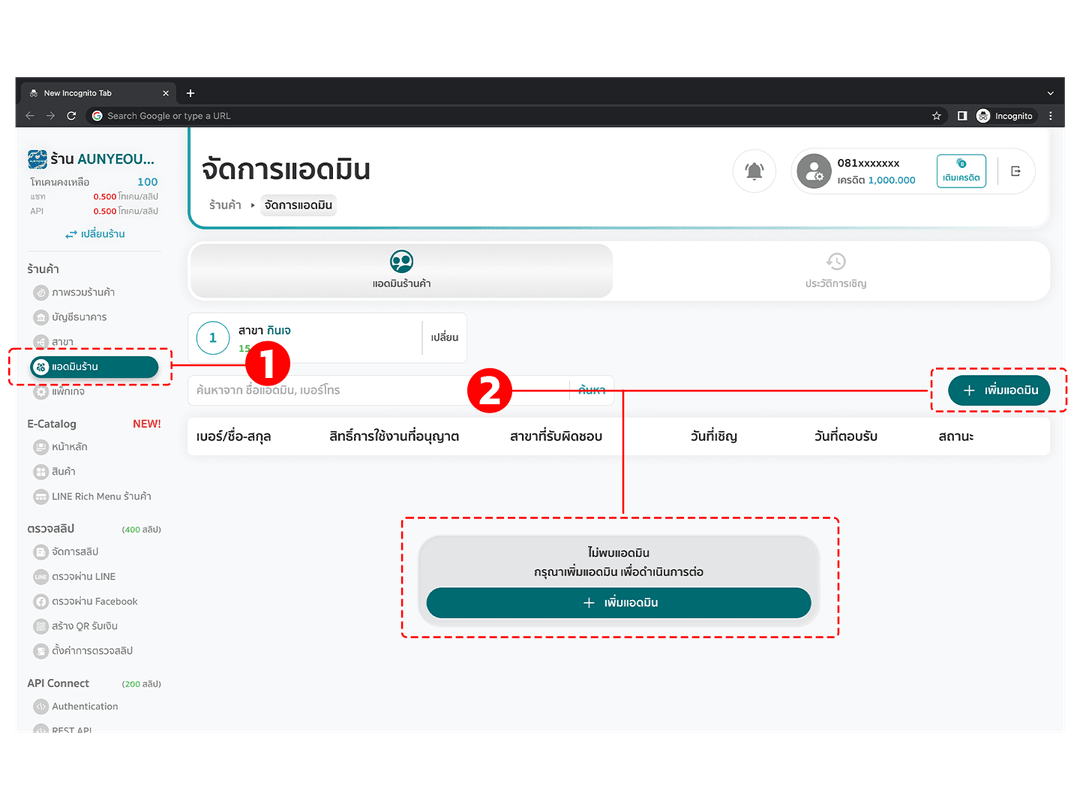
2. กดปุ่ม +เพิ่มแอดมิน
3. เลือกสิทธิ์การใช้งานที่ต้องการอนุญาต
เลือกสิทธิ์การใช้งานที่ต้องการอนุญาตให้แอดมินคนนั้น (เลือกได้สูงสุด 11 สิทธิ์) เช่น ภาพรวม, สาขา, บัญชี, เชื่อมต่อ, จัดการสลิป, Camera Scan และอื่น ๆ
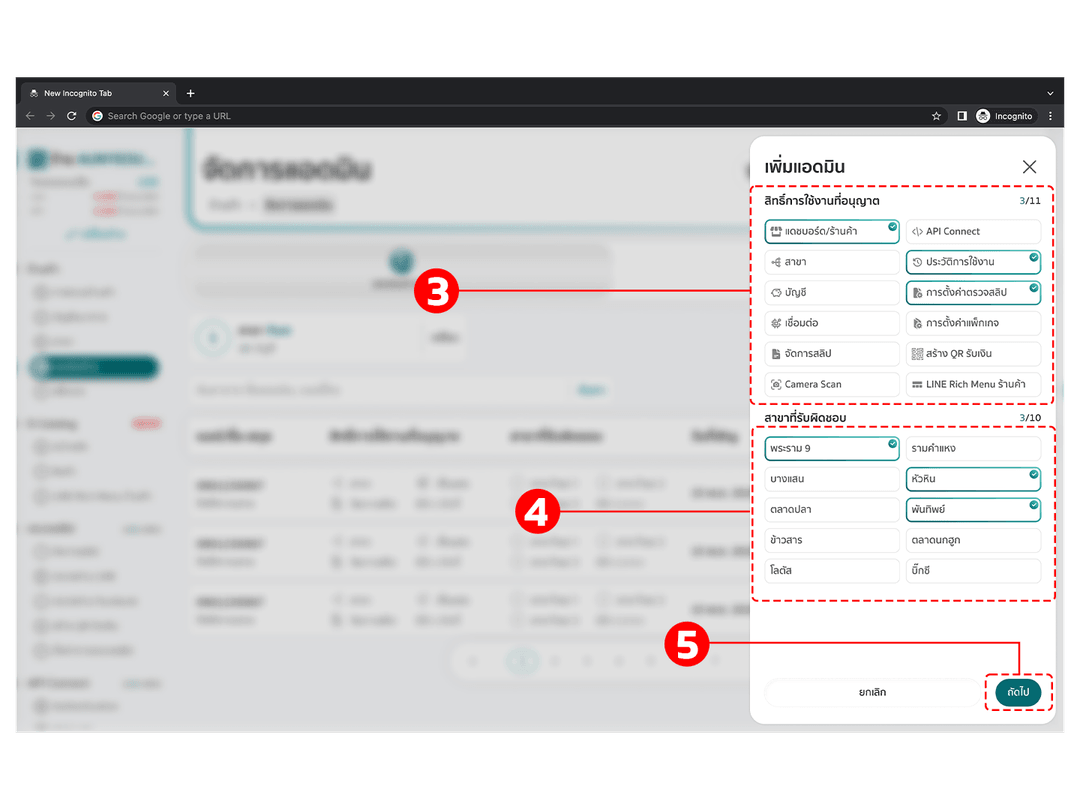
4. เลือกสาขาที่แอดมินคนนั้นรับผิดชอบ (เลือกได้สูงสุด 10 สาขา)
5. กดปุ่ม ถัดไป
6. เลือกวิธีการเชิญแอดมิน ทำได้ 3 ช่องทาง
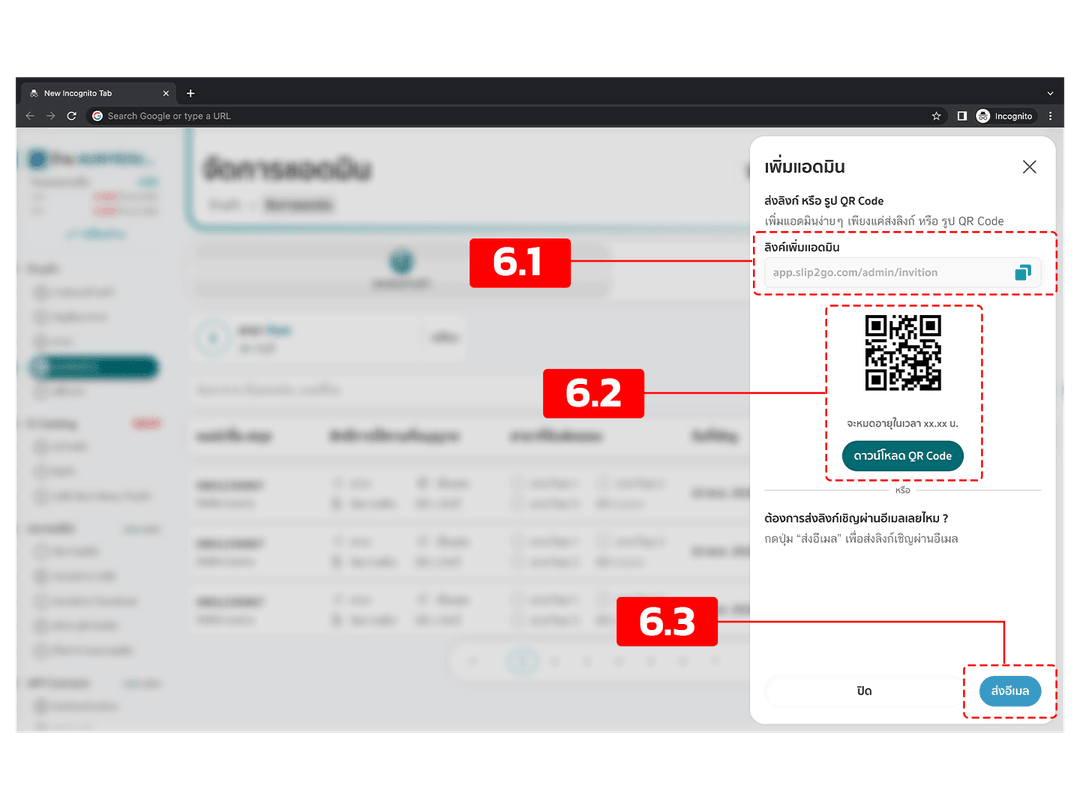
- 6.1 ลิงก์เชิญ — คัดลอกลิงก์เพื่อส่งให้แอดมินโดยตรง
- 6.2 QR Code — ดาวน์โหลด QR Code ให้แอดมินสแกน (มีอายุการใช้งาน 12 ชั่วโมง)
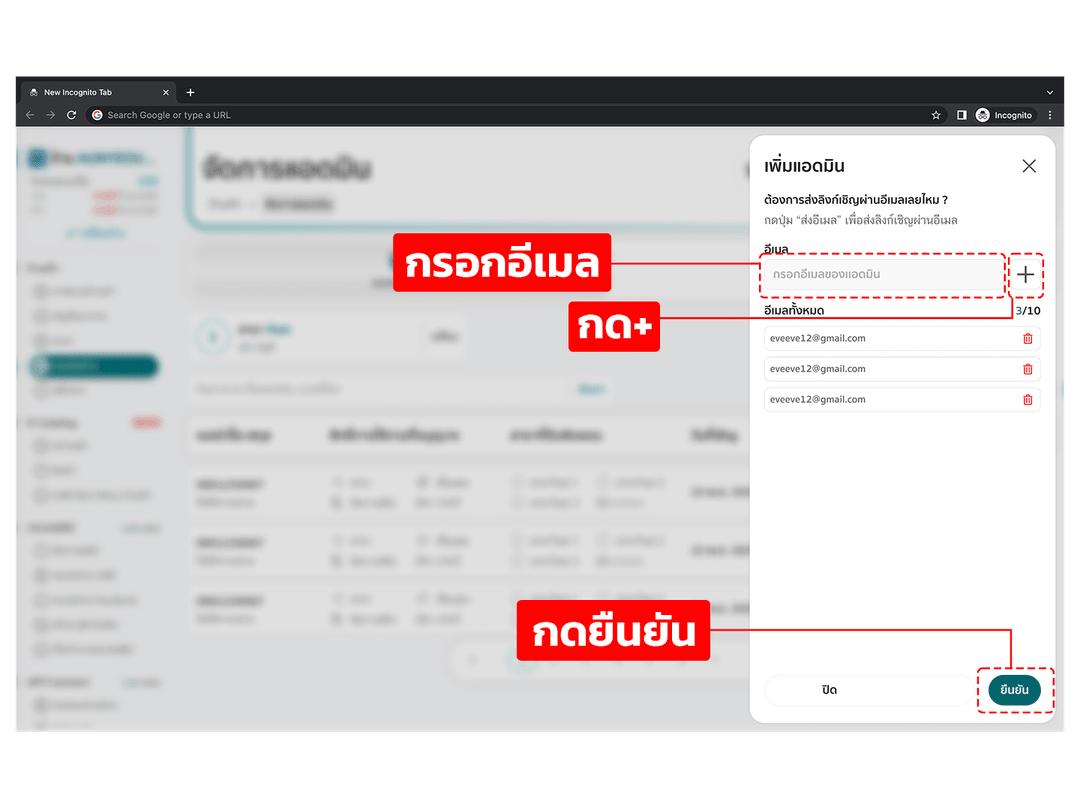
- 6.3 ส่งอีเมล — กรอกอีเมลที่ต้องการเชิญ (เพิ่มได้สูงสุด 10 อีเมล) แล้วกดปุ่ม ยืนยัน ระบบจะส่งลิงก์เชิญผ่านอีเมลให้ทันที
หลังจากเชิญแล้วต้องทำอะไรต่อ
เมื่อเชิญผ่านช่องทางใดช่องทางหนึ่งแล้ว แอดมินที่ถูกเชิญจะต้อง กดตอบรับคำเชิญ ก่อน จึงจะสามารถเข้าสู่ระบบและใช้งานร้านค้านั้นได้ ตราบใดที่ยังไม่ตอบรับ แอดมินคนนั้นจะยังเข้าถึงร้านค้าไม่ได้ เจ้าของร้านจึงมั่นใจได้ว่าจะไม่มีใครเข้าระบบโดยที่ยังไม่ยืนยันตัวตน
เข้าสู่ระบบในฐานะแอดมินแล้วจะเห็นอะไรบ้าง
เมื่อแอดมินเข้าสู่ระบบ Slip2Go หน้าแรกจะแยกร้านค้าที่เกี่ยวข้องออกเป็น 2 ส่วน
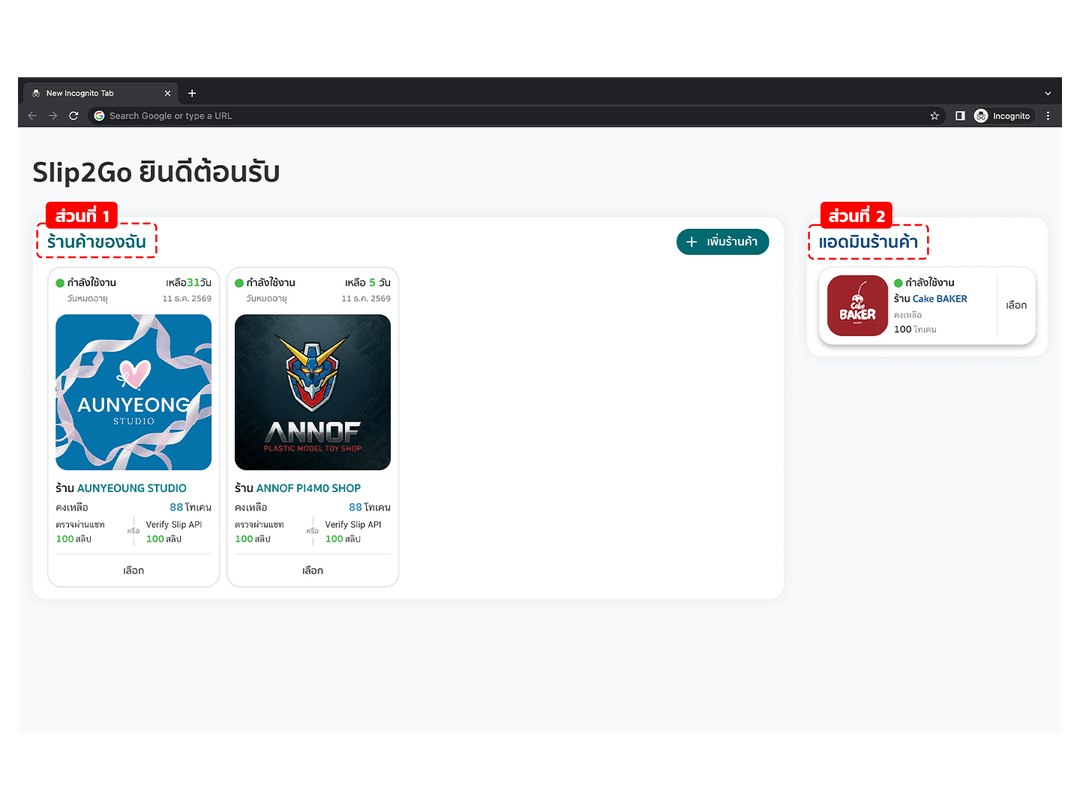
- ร้านค้าของฉัน — ร้านค้าที่ตนเองเป็นเจ้าของ แสดงเป็นการ์ดพร้อมรูปภาพร้านและยอดโทเคนคงเหลือ
- แอดมินร้านค้า — ร้านค้าที่ตนเองได้รับเชิญให้เป็นแอดมิน แสดงแยกไว้ในกล่องด้านขวา และจะเห็นเฉพาะร้านที่ตอบรับคำเชิญแล้วเท่านั้น
เวลาเข้าไปในหน้าภาพรวมของแต่ละร้าน ระบบจะใช้สีแถบด้านบนช่วยแยกให้เห็นชัดเจนว่ากำลังใช้งานร้านค้าในฐานะใด
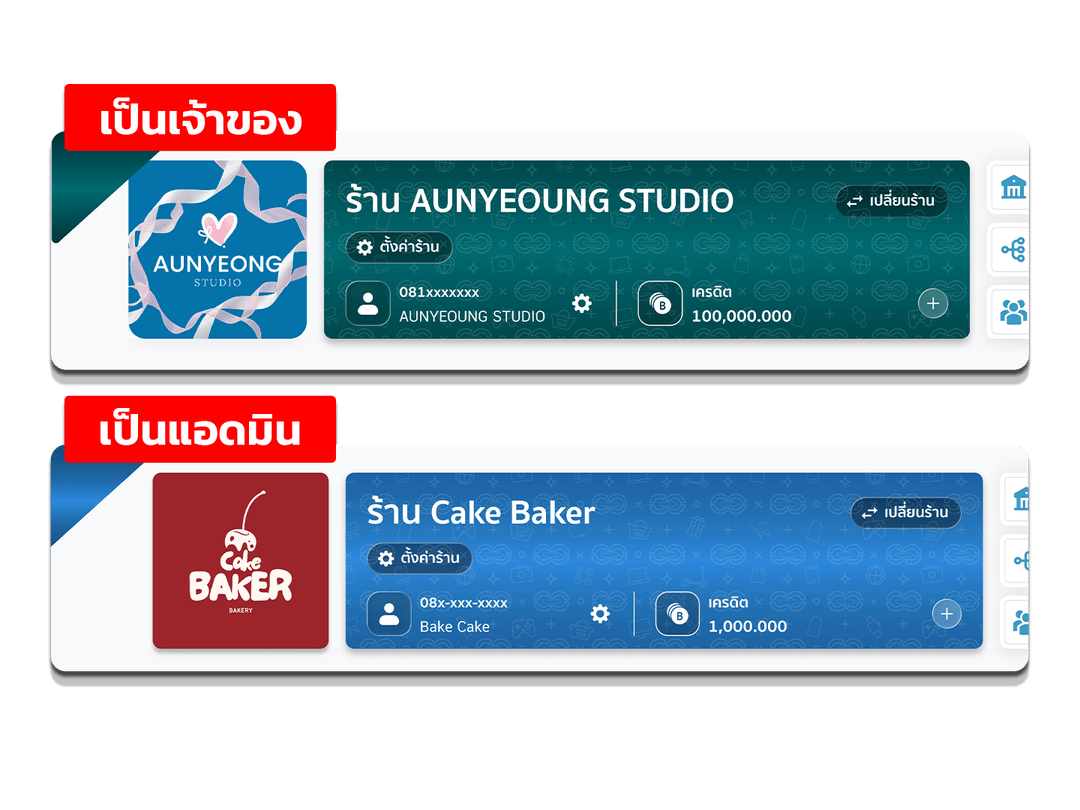
- สีเขียวเข้ม — กำลังใช้งานร้านค้าที่ตนเองเป็นเจ้าของ
- สีน้ำเงิน — กำลังใช้งานร้านค้าที่ตนเองเป็นแอดมิน (ไม่ใช่เจ้าของร้าน)
ช่วยให้ทั้งเจ้าของร้านและแอดมินไม่สับสนเวลาต้องสลับไปมาระหว่างหลายร้านค้า
ระบบแอดมินร้านค้าของ Slip2Go ช่วยให้เจ้าของร้านกระจายงานให้ทีมได้อย่างปลอดภัย โดยไม่ต้องแชร์บัญชีหลักให้ใครใช้ร่วมกันอีกต่อไป กำหนดได้ชัดเจนว่าใครเข้าถึงส่วนไหนได้บ้าง ดูแลสาขาไหน ทำให้ร้านค้าที่กำลังขยายทีมบริหารจัดการระบบได้เป็นระเบียบและควบคุมความเสี่ยงได้ดีขึ้น